

内閣府共通ストリーミング機能について
内閣府共通ストリーミングでは、HLS(HTTP Live Streaming)配信によって、端末を選ぶことなく動画を視聴することができます。
以下に利用に関する留意事項等を掲載しておりますので、ご参照ください。
1.利用について
内閣府共通ストリーミングをご利用される際は、以下の点についてご了承くださいますようお願いいたします。
- 内閣府共通ストリーミングの情報やURLは、予告なしに変更または削除される場合があります。
- 内閣府共通ストリーミングの情報については正確を期しておりますが、内閣府は利用者が当サイトの情報を用いて行う一切の行為について何ら責任を負うものではありません。
- 電子媒体の技術的な制約のため、紙媒体による公表物とは字体等が異なる場合があります。
- システム等の障害やメンテナンスなどのため、サイトからの情報提供を一時的に停止する場合があります。
- 内閣府共通ストリーミングの情報については、原則として内閣府が著作権を有しています。これらの情報について、無断で改変することはできません。ご利用に当たっては、著作権法を遵守してください
- 内閣府共通ストリーミングはリンク・フリーです。リンクの設定をされる際は、「内閣府」へのリンクである旨を明示してください。
2.表示に必要なソフトウェア等について
(1)端末
- Microsoft Edge 最新版
- Mozilla Firefox 最新版
- Google Chrome 最新版
- macOS Safari 最新版
- iOS、Android の標準ブラウザ最新版
※ JavaScriptの使用が許可されている必要があります。
(2)キャッシュ
キャッシュを削除しないと字幕や初期表示画像が正しく表示されない場合があります。
削除手順例(Microsoft Edgeを御利用の場合)
- ブラウザ右上のアイコン「・・・」(設定など)をクリックし、表示された一覧から[設定]をクリックします。
- [プライバシー、検索、サービス]をクリックします。
- [閲覧データをクリア]の中にある[クリアするデータの選択]ボタンをクリックします。
- 時間の範囲は[すべての期間]を選択、チェックボックスは[キャッシュされた画像とファイル]のみ選択して、[今すぐクリア]ボタンをクリックします。
3.よくある質問
Q: 動画が再生できませんでした。
A: いくつかの原因が考えられますが、下記を参考にしてください。
- 回線速度・ファイル容量よっては動画の読み込み(ダウンロード)に時間がかかることがあります。通信状況の安定した環境でご視聴ください。
- 推奨環境とご利用の端末環境を確認してください。
- JavaScriptの設定を有効にしてください。
- セキュリティソフトやウィルス対策ソフトが作動している場合、動画が正しく再生されない場合があります。一時的にセキュリティソフトやウィルス対策ソフトを停止させると動画が正常に再生される場合がございます。
Q: 再生画面の画像がきたないです。
A: 表示サイズが合っていません。
配信されている動画は画像サイズを決めて配信をしています。全画面表示にすると画像が引き伸ばされるため、ぼやけて見えてしまいます。
Q: 字幕の表示位置が動画の内容と重なって見づらいです。
A: 動画によっては字幕の表示位置の調整を行っている場合がございますが、表示位置を視聴者側で変更することはできません。
4.操作方法
ストリーミング画面の説明
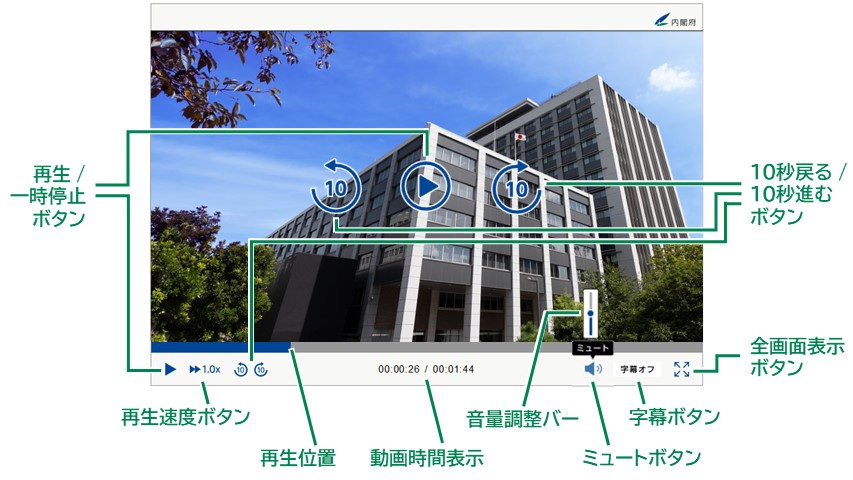
| 再生/一時停止ボタン | クリックするたびに再生と一時停止を切り替えます。 |
|---|---|
| 再生速度ボタン | クリックするたびに、動画の再生速度を、0.75、1.0、1.25、1.5、1.75倍に変更できます。 |
| 10秒戻る/10秒進むボタン | 再生位置を10秒戻る/10秒進むことができます。 |
| 再生位置 | 青色のバーをクリックすることで任意の再生位置へ移動することができます。 |
| 動画時間表示 | 現在の再生時間と動画の全体時間を表示します。 |
| 音量調整バー | 青丸のアイコンを操作して任意の音量に調整することができます。 ミュートボタンにマウスポインターを重ねることで表示されます。 (スマートフォンでは表示されないため、本体機器の音量ボタンにて調整してください。) |
| ミュートボタン | クリックすると音声のオン/オフ(ミュート)を切り替えます。 (スマートフォンでは表示されないため、本体機器の音量ボタンにて調整してください。) |
| 字幕ボタン | 字幕が表示されているときは「字幕オフ」と表示され、クリックすると字幕を非表示にできます。 字幕が表示されていないときは「字幕オン」と表示され、クリックすると字幕を表示できます。 字幕が存在しない場合は「字幕なし」と表示され、クリックすることはできません。 |
| 全画面表示ボタン | クリックすると全画面表示/元の表示サイズを切り替えます。 |
キーボードショートカット
PC環境では、以下の通りキーボードのショートカットキーによる操作を行うことができます。ただし、一度動画プレイヤーをクリックするなどして動画プレイヤーにフォーカスが当たっている状態にしてから操作を行ってください。
| 再生/一時停止 | スペース |
|---|---|
| 動画の先頭へ移動 | 0 |
| 動画の最後へ移動 | E |
| 10秒進める | → |
| 10秒戻る | ← |
| 30秒進める | L |
| 30秒戻る | J |
| 再生位置指定 | 1~9 (1で10%地点、9で90%地点) |
| ミュート/ミュート解除 | M |
| 音量を上げる | ↑ |
| 音量を下げる | ↓ |
| 全画面 | F |
| 全画面解除 | ESC |